
Създаване на нов документ Office (документ, електронна таблица и презентация)
С Office Suite във Вашия Nextcloud можете да създавате и редактирате документи, таблици и презентации директно в браузъра си. Office Suite работи с Euro-Office: файловете на Word, Excel и PowerPoint остават в него точно такива, каквито са. За това Ви е необходим лиценз за Office Suite, вижте Поръчване на лиценз за Office Suite и предоставянето му на потребител на Nextcloud.
Стъпка 1: отворете Files
Влезте във Вашия Nextcloud и кликнете горе върху папката Files. Отидете в папката, в която искате да създадете новия документ.
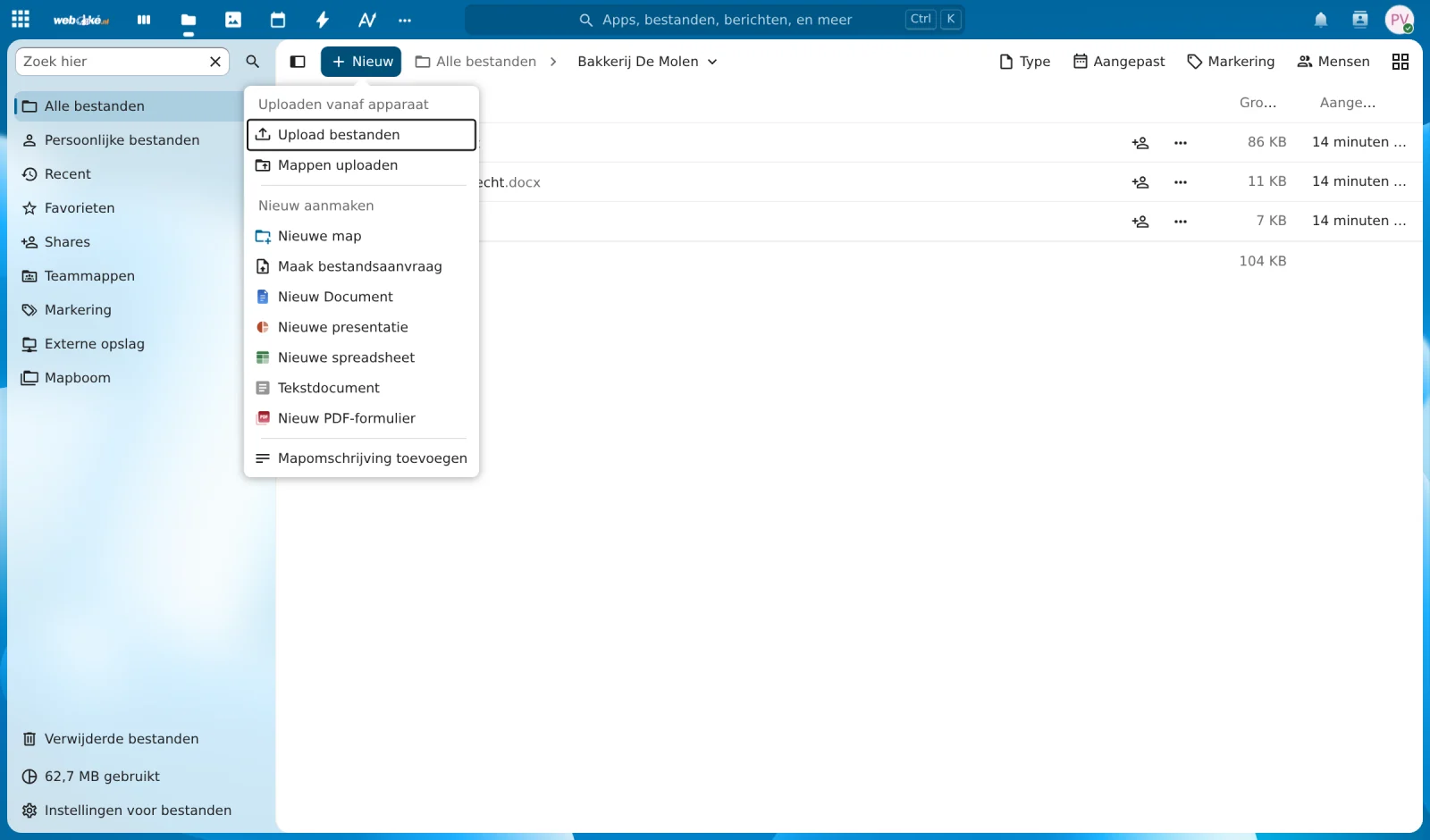
Стъпка 2: кликнете върху New
Кликнете върху + New. Под New изберете какво искате да създадете: New Document (текстов документ, като в Word), New Spreadsheet (като в Excel), New Presentation (като в PowerPoint) или New PDF form.
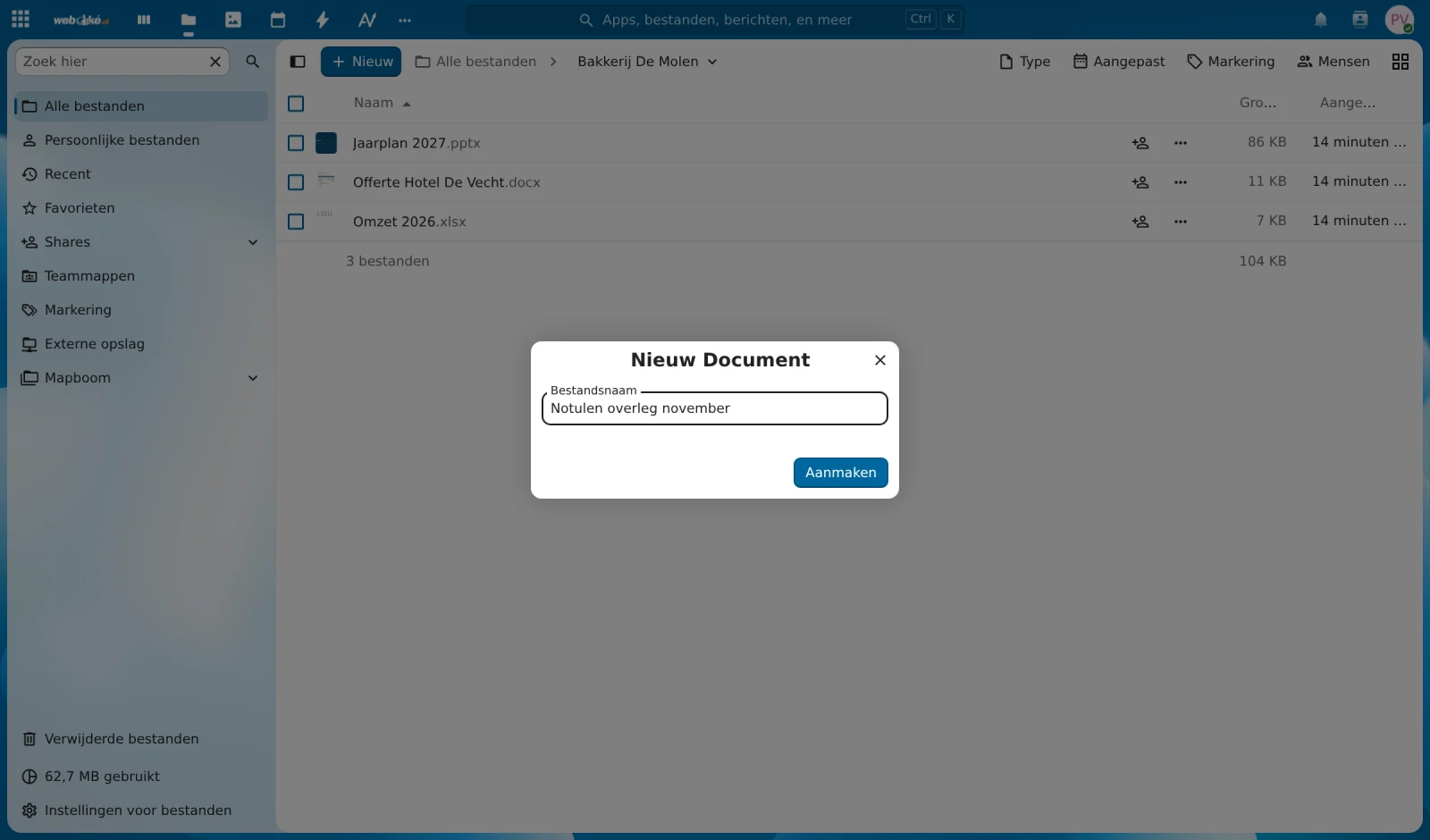
Стъпка 3: дайте му име
Въведете име за файла и кликнете върху Create. Разширението (.docx, .xlsx или .pptx) се добавя автоматично.
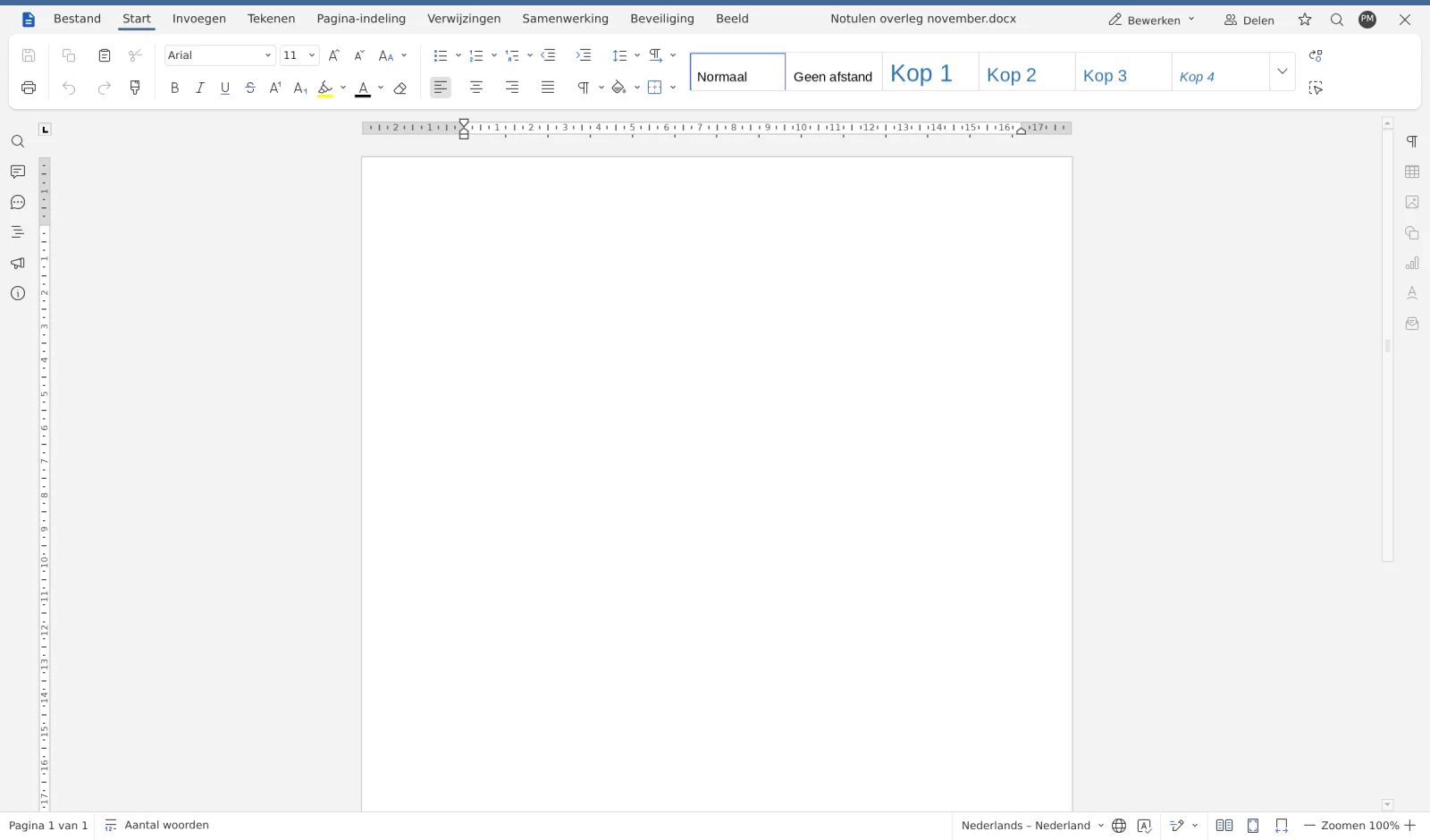
Стъпка 4: пристъпете към работа
Документът се отваря веднага в Euro-Office и можете да започнете направо. Промените се запазват автоматично във Вашия Nextcloud. Когато сте готови, кликнете горе вдясно върху кръстчето, за да се върнете към файловете си.
Кой редактор използва Вашият Nextcloud?
При WebOké Euro-Office е единственият онлайн редактор в Nextcloud. Euro-Office е изграден върху ONLYOFFICE. Отделен ONLYOFFICE или старият Nextcloud Office (Collabora) не могат да се използват успоредно с него: ние не поддържаме два офис пакета едновременно. Ако Вашият Nextcloud все още е работил с Collabora, Вие сами преминавате към Euro-Office. Как става това, прочетете в Преминаването към Euro-Office.
Съобщение за WOPI или документ, който продължава да се зарежда?
Съобщение за WOPI е характерно за стария Nextcloud Office (Collabora). Ако получите такова съобщение или документ не се отваря, проверете следното:
- Имате ли лиценз за Office Suite? Без лиценз документ не се отваря в Euro-Office. Помолете администратора на Вашия Nextcloud да Ви предостави такъв.
- Направено ли е преминаването към Euro-Office? На страницата на пакета в Моят WebOké при картата Nextcloud 35 с Euro-Office можете да видите дали обновяването е завършено. По време на обновяването Вашият Nextcloud е недостъпен за 5 до 15 минути.
- Презаредете страницата или опитайте в прозорец за поверително сърфиране. Ако там работи, изчистете кеша на браузъра си.
След преминаването изключваме стария Nextcloud Office. Ако след това все пак виждате съобщение за WOPI, подайте тикет.
Ако това не помогне, вижте Документ не се отваря или продължава да се зарежда и Съобщения от Euro-Office и какво означават те. Ако не успеете да разрешите проблема, подайте тикет със съобщението, което виждате.