
Влизането в Nextcloud не е успешно: парола, код или забавяне на опитите
Не можете да влезете във Вашия WebOké Nextcloud? Влизането става на две стъпки: първо Вашето потребителско име и парола, след това код. Потърсете по-долу къде се случва проблемът и какво да направите тогава.
Грешно потребителско име или парола
- Проверете потребителското си име и дали Caps Lock е включен. Можете да влезете и с имейл адреса на профила си.
- Проверете дали сте на правилния адрес: Вашия собствен Nextcloud, или free.webokecloud.nl, ако използвате Nextcloud Free.
Забравена парола
- В екрана за вход кликнете върху Забравена парола?.
- Въведете потребителското си име или имейл адрес и кликнете върху Нулирайте паролата.
- Ще получите имейл с връзка. Кликнете върху нея и изберете нова парола.
Имейлът се изпраща на адреса, въведен във Вашия профил в Nextcloud. Ако не го получите, проверете папката със спам. Ако в профила няма адрес или той е остарял, помолете собственика на пакета да зададе нова парола. Това се прави в Моят WebOké, в Управление на потребители › Промяна на парола. Ако самите Вие сте собственикът и не можете да влезете в собствения си профил, свържете се с отдела за поддръжка. При Nextcloud Free работи само Забравена парола?.
Кодът по имейл не пристига
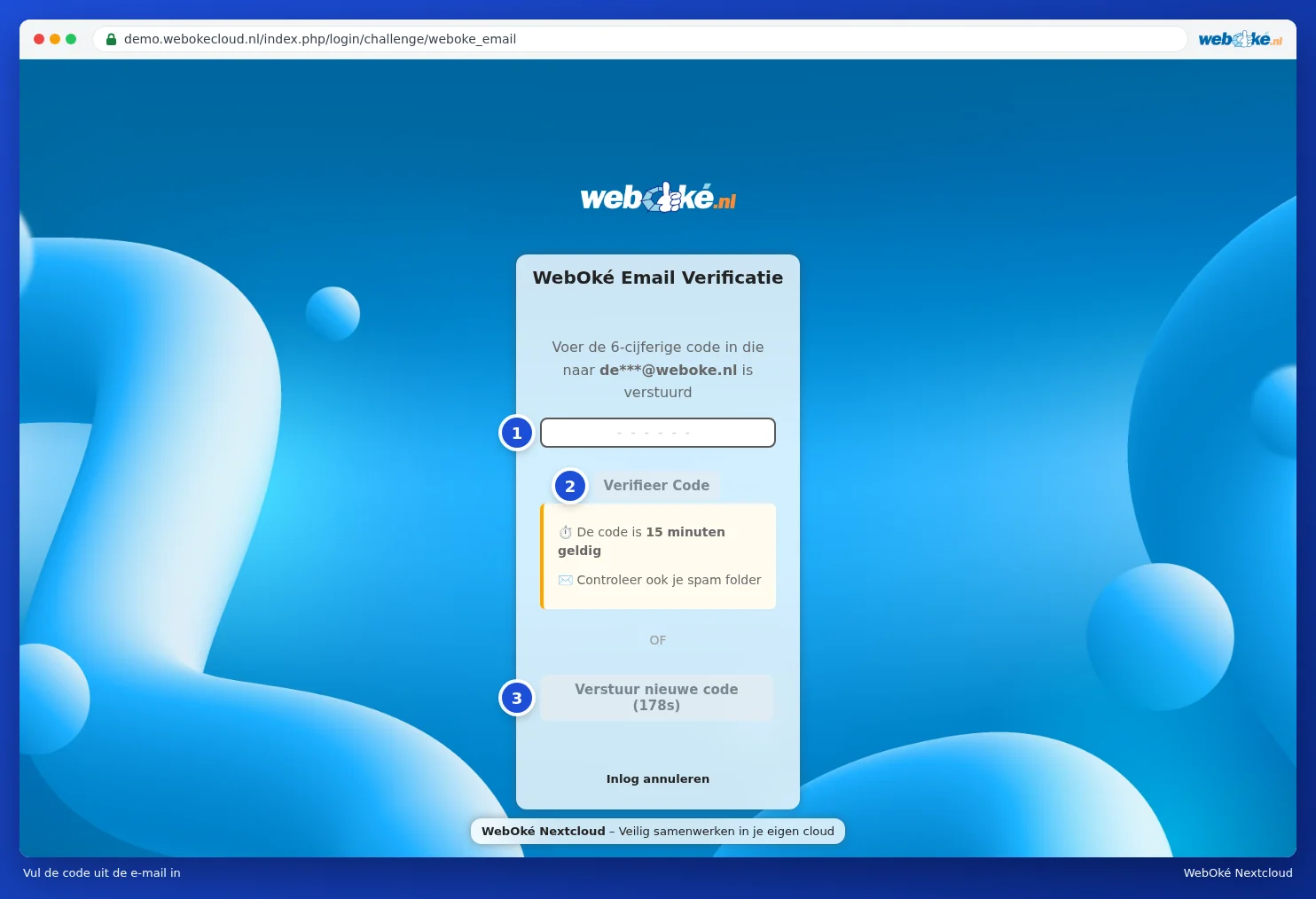
- Изчакайте една минута и проверете папката със спам. Имейлът идва от nextcloud@weboke.nl.
- Кликнете върху Изпратете нов код. Този бутон става активен след три минути. След това използвайте само кода от най-новия имейл. Кодът е валиден 15 минути.
- Проверете на екрана с кода на кой адрес се изпраща кодът. Ако не е правилен, помолете администратора на пакета да промени Вашия имейл адрес.
- Пощенската Ви кутия пълна ли е? Освободете място в нея и поискайте нов код.
Имате ли настроено приложение за удостоверяване (authenticator) или резервни кодове? Използвайте ги вместо имейла. Как да ги настроите, прочетете в Активиране на двустепенно удостоверяване (2FA) в Nextcloud.
Изгубен телефон с приложението за удостоверяване
Влезте с резервен код. Ако нямате такъв, прочетете Изгубен телефон или изгубено 2FA: ето как да влезете отново.
Твърде много опити за вход или Твърде много заявки
След няколко неуспешни опита Nextcloud Ви кара да чакате все по-дълго. Обикновено причината не сте Вие самите, а устройство с остаряла парола: календарят на телефона Ви, Thunderbird или мрежов диск.
- Намерете устройството или приложението с остарялата парола. Съвети ще намерите в IP адрес, забавен от старо приложение: кое е то?
- Въведете там парола за приложение. При двустепенно удостоверяване обичайната Ви парола не работи в приложения, като календара на Вашия iPhone. Прочетете Създаване на парола за приложение.
- Поискайте премахване на ограничението. Отворете AI Центъра в Моят WebOké и помолете AI асистента да премахне ограничението на Вашия Nextcloud. Ще получите карта, върху която сами кликвате Одобрете и изпълнете. Това важи за адреса, с който сте свързани в момента. Ако не успее, свържете се с отдела за поддръжка (не важи за Nextcloud Free).
Този профил е деактивиран
Собственикът на пакета е деактивирал Вашия профил. Помолете го да активира отново профила Ви в Моят WebOké.
Съобщението Режим на поддръжка
Виждате съобщение, че Вашият Nextcloud е в режим на поддръжка? Тогава по него се извършва работа и временно нямате достъп до файловете си. Това се дължи на актуализация, която обикновено отнема от 5 до 15 минути, или на поддръжка от наша страна.
- Изчакайте малко. Страницата се обновява автоматично, щом Вашият Nextcloud отново стане достъпен. Приложенията на компютъра и телефона Ви след това автоматично продължават синхронизацията.
- Продължава ли повече от половин час? Проверете страницата за статус и попитайте AI асистента в AI Центъра какво е състоянието на Вашия Nextcloud.
- Ако съобщението не изчезва, свържете се с отдела за поддръжка. Не е нужно сами да възстановявате нищо.
Подробно обяснение със скрийншоти: Не можете да влезете: код, парола или ограничение и Съобщението "режим на поддръжка" в ръководството за Nextcloud.