
Weboldal készítése a Drag-and-drop Builderrel: AI-funkciók, közzététel és saját domain
A Drag-and-drop Builder (a Sitebuilder) segítségével Ön saját weboldalt készíthet, az elrendezéshez, a szövegekhez és a SEO-hoz AI funkciók segítségével. Ebben a cikkben megtudhatja, hogyan kezdheti el, hogyan teheti közzé a weboldalt, és hogyan kerül az a saját domainjére. Ha inkább azt szeretné, hogy az AI építse fel a teljes weboldalt, használja az AI Buildert, lásd: AI Builder: a weboldal elkészíttetése.
1. lépés: a builder megnyitása
A Fiókom felületen navigáljon a Termékeim › Weboldalépítőim menüpontra, és válassza a Drag-and-drop Builder fület. Kattintson a domainjénél az Indítás gombra. Ha még nincs buildere, előbb kattintson a Hozzáadás gombra (lásd lentebb: Weboldal a saját domainen).
A builder főképernyője alapértelmezés szerint a Varázsló nézeten áll: ez az az AI varázsló, amely automatikusan elkészíti a weboldalt. A bal oldali menüben megtalálható a 213 sablon is, amelyeket kiindulópontként választhat.
2. lépés: cégnév és kategória megadása
Adja meg a cége nevét és a weboldal típusát. Ha például van egy "Bookmania" nevű könyvesboltja, itt azt adja meg. Ezután kattintson a Weboldal szerkesztése gombra. A weboldal elkészítése 1-2 percet vesz igénybe.
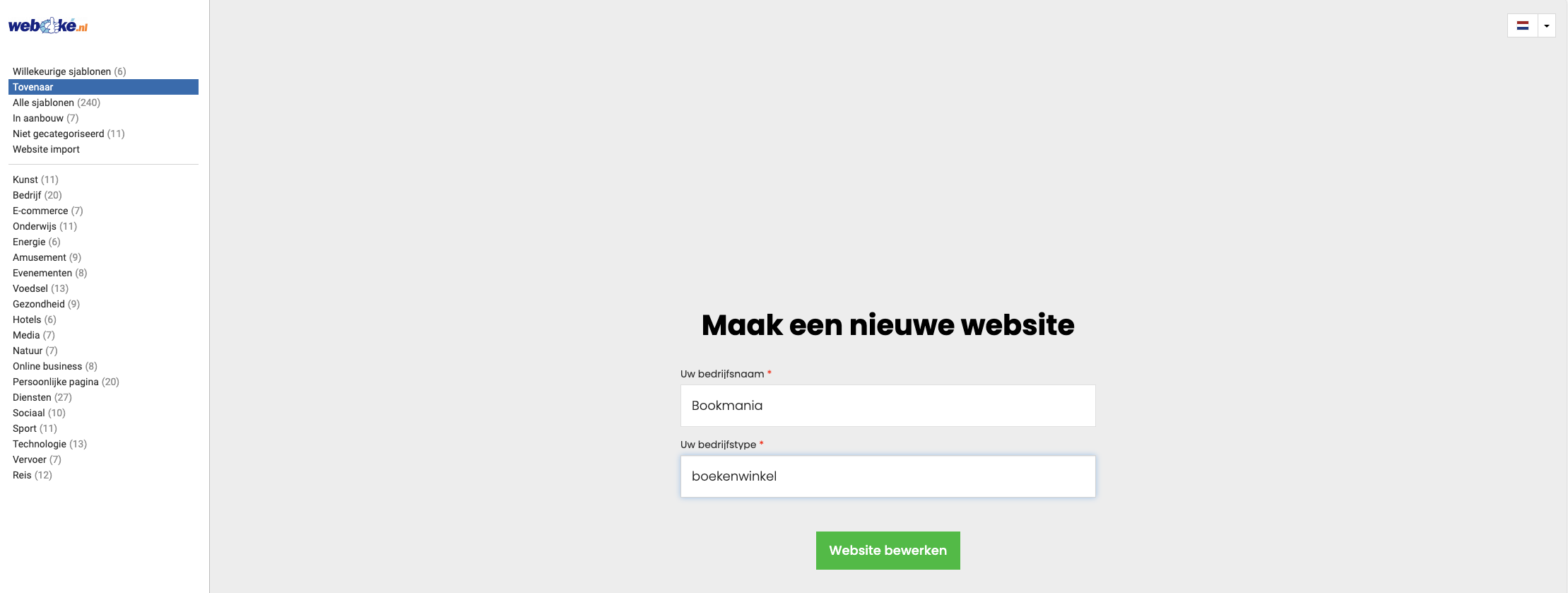
Ezután azonnal az új weboldalára kerül a builderben.
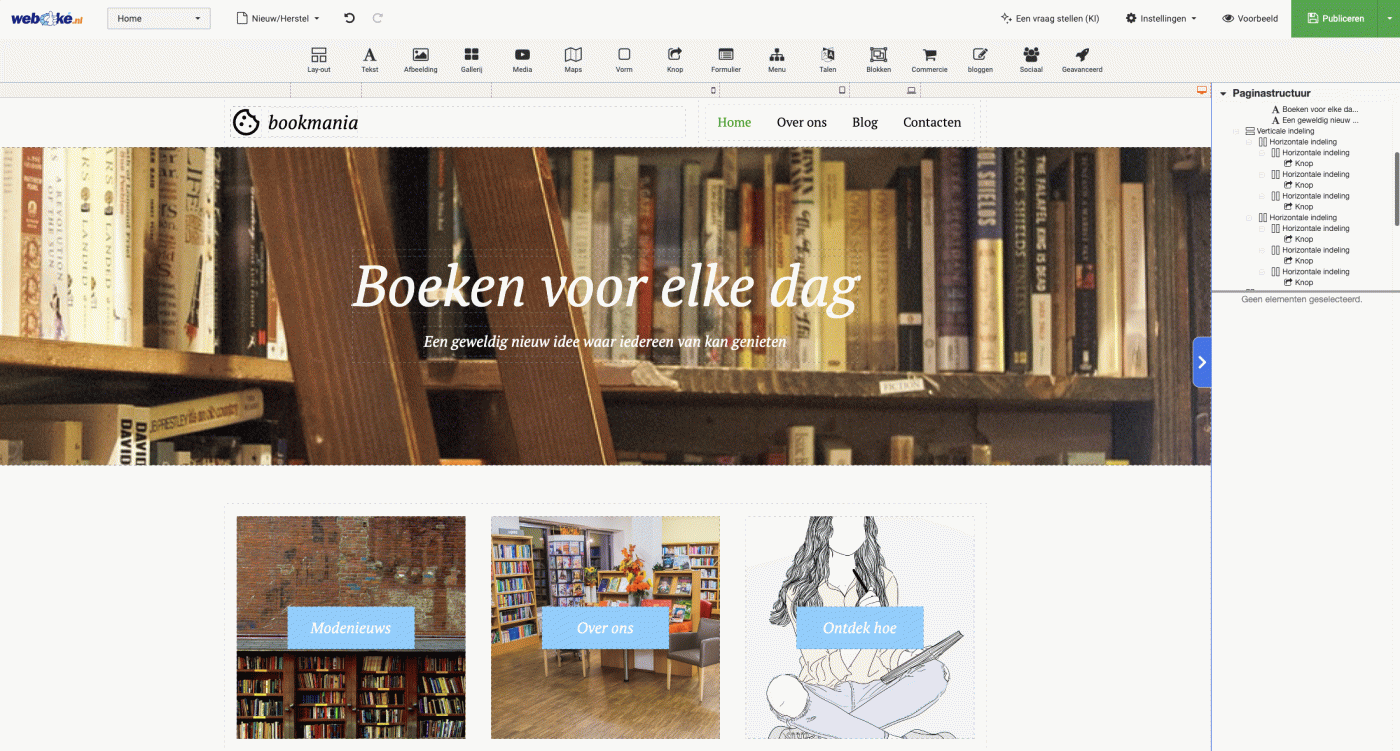
3. lépés: szövegek megíratása
A weboldal mintaszövegeket tartalmaz, amelyeket módosíthat. Kattintson egy szövegblokkra, és válassza a Szöveg generálása lehetőséget.
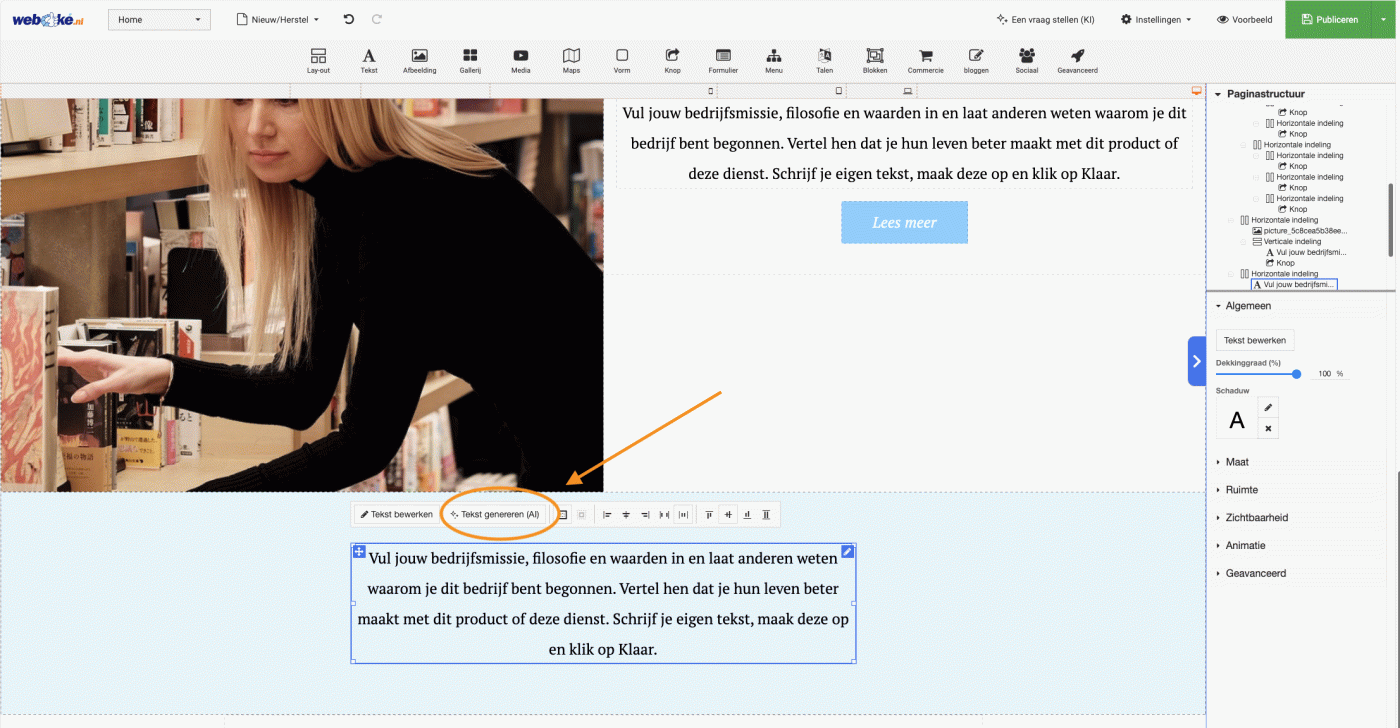
- Válassza ki a szövegblokk témáját. Ha például a lábléc szövegéről van szó, azt is jelölje meg. A szöveg ekkor ennek megfelelő stílusban készül el.
- Adjon meg néhány kulcsszót, például "megfizethető könyvek", "ritka regények" és "hangulatos kávésarok".
- Válassza ki a szöveg hosszát, például öt mondatot.
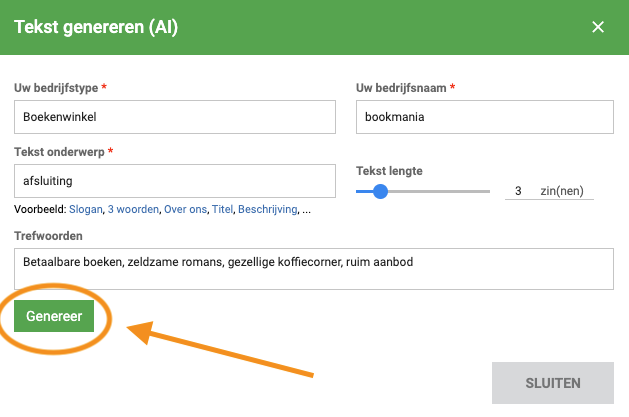
Az AI három szövegjavaslatot készít, amelyek közül Ön kiválaszthatja a legjobbat. Ha több lehetőséget szeretne, kattintson a További generálás gombra.
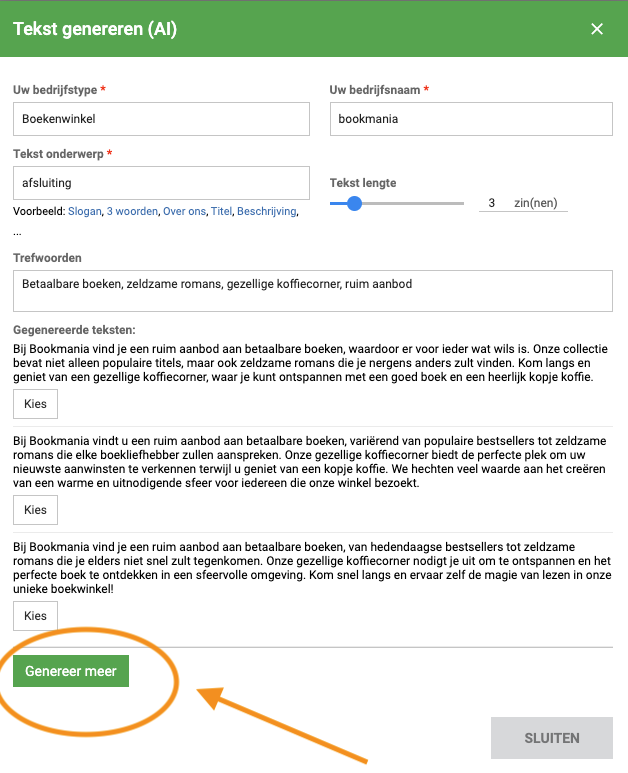
Ezt végezze el a weboldal minden szövegénél. A címeket is módosíthatja, vagy meghagyhatja a javasolt címeket, ha azok megfelelőek.
4. lépés: a SEO beállítása
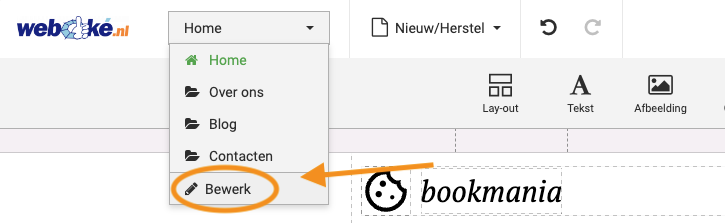
Jó SEO beállításokkal a weboldal könnyebben megtalálható a Google-ben. Nyissa meg a legördülő menüt, és kattintson a Szerkesztés gombra.
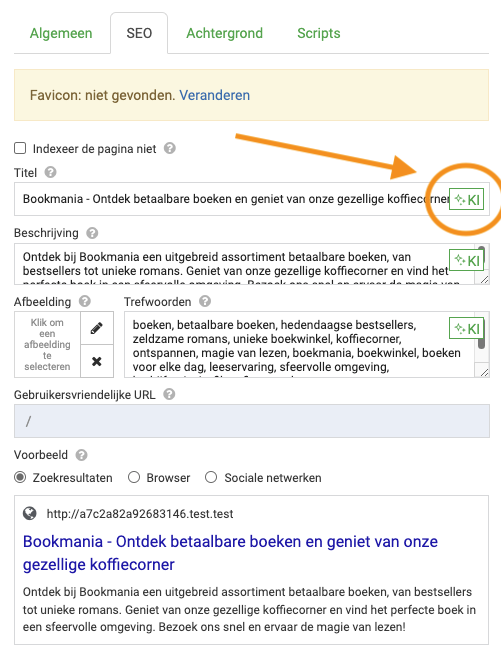
Győződjön meg róla, hogy a megfelelő oldal van megnyitva, például a kezdőlap, majd kattintson a SEO gombra. Az AI gombbal (amely a builderben még KI néven szerepel) automatikusan elkészíthető egy, a keresőmotorokban jól teljesítő cím. Ugyanezt tegye meg a leírásnál is. A kulcsszavak manapság kevésbé fontosak, azokat ki is hagyhatja.
5. lépés: megtekintés és közzététel
Kattintson az Előnézet gombra, hogy megnézze, a látogatók hogyan látják majd a weboldalt. Elégedett az eredménnyel? Kattintson a Közzététel gombra. A weboldal ezután elérhetővé válik a builderhez tartozó domainen.
- Később módosított valamit? A builderben végzett módosításokat a látogatók csak akkor látják, ha ismét a Közzététel gombra kattint.
- Visszaállított egy mentést? Ebben az esetben is csak akkor változik a weboldal online, ha utána ismét közzéteszi. A mentéseket a Weboldalépítőim menüpontban, a Mentések gombnál találja. Minden éjjel készítünk egyet, és az utolsó 6-ot megőrizzük.
- Weboldal törlése? A Weboldalépítőim menüpontban a Törlés gombbal az egész weboldal törölhető. Ez nem vonható vissza.
Másik sablon választása
Szeretne másik sablont a weboldalához? Először készítsen egy mentést: a Weboldalépítőim menüpontban a builderénél kattintson a Mentések gombra, majd a Mentés készítése most gombra. Ha mégsem tetszik az új sablon, állítsa vissza ezt a mentést.
Weboldal a saját domainen
A Drag-and-drop Builder csak olyan domainnel működik, amely egy WebOké tárhelycsomagban szerepel, és a szerverünkre mutat.
- Navigáljon a Termékeim › Weboldalépítőim menüpontra, a Drag-and-drop Builder fülre, és kattintson a Hozzáadás gombra.
- Adja meg a domaint www nélkül, például
sajatdomain.hu, vagy egy aldomaint, példáulblog.sajatdomain.hu. Az aldomaint előbb a DirectAdminban kell létrehozni. - Válassza az Ingyenes verzió vagy a Fizetős verzió lehetőséget, majd kattintson a Hozzáadás gombra.
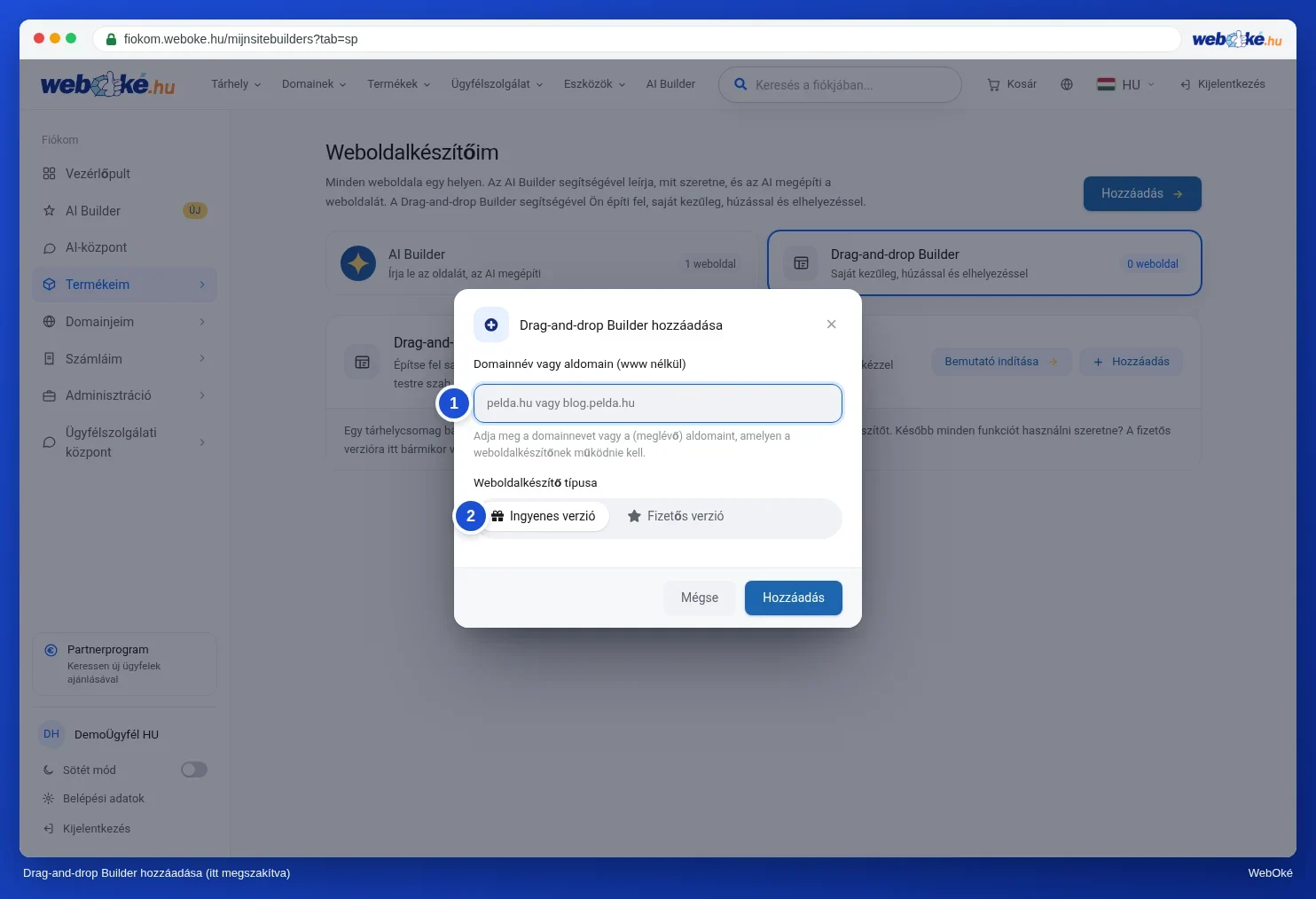
Szeretné a weboldalt később másik domainen közzétenni? Kattintson a buildernél a Módosítás gombra, majd a builderben ismét a Közzététel gombra.
Olyan üzenetet kap, hogy a domain nem mutat a szerverünkre, vagy tárhelycsomagra van szükség? Ekkor valamelyik az alábbiak közül még nem megfelelő:
- A domain még nincs tárhelycsomagban. Adja hozzá itt: Domain hozzáadása tárhelycsomaghoz vagy eltávolítása abból.
- A domain másik szolgáltatónál van. Állítsa be ott a nameservereket
ns1.webawere.nlésns2.webawere.nlértékre, vagy irányítsa a domain és a www A rekordját a csomagja IP-címére. Olvassa el: Tárhelycsomag olyan domainhez, amely másik szolgáltatónál marad. - A módosítás még nem látszik mindenhol. Egy DNS módosítás eltarthat egy ideig, lásd: Mennyi ideig tart egy nameserver- vagy DNS módosítás?
Ha a domain a szerverünkre mutat, néhány órán belül automatikusan ingyenes SSL-tanúsítványt kap. Nincs lakat? Olvassa el: SSL-tanúsítvány aktiválása.
Az AI Buildert használja?
Az AI Builderrel készült weboldal előbb ingyenesen elérhető a mi egyik címünkön, például nev.weboke.site formában. A saját domainhez az AI Builder csomagra van szükség. Ha már van egy, egy domaint tartalmazó tárhelycsomagja, azt a Csomag átalakítása gombbal alakíthatja át. Ezután kattintson a builderben az Online állítás gombra, és válassza a Saját tárhelycsomagban lehetőséget. Ha a domain máshol van, irányítsa hozzánk a fent leírtak szerint.
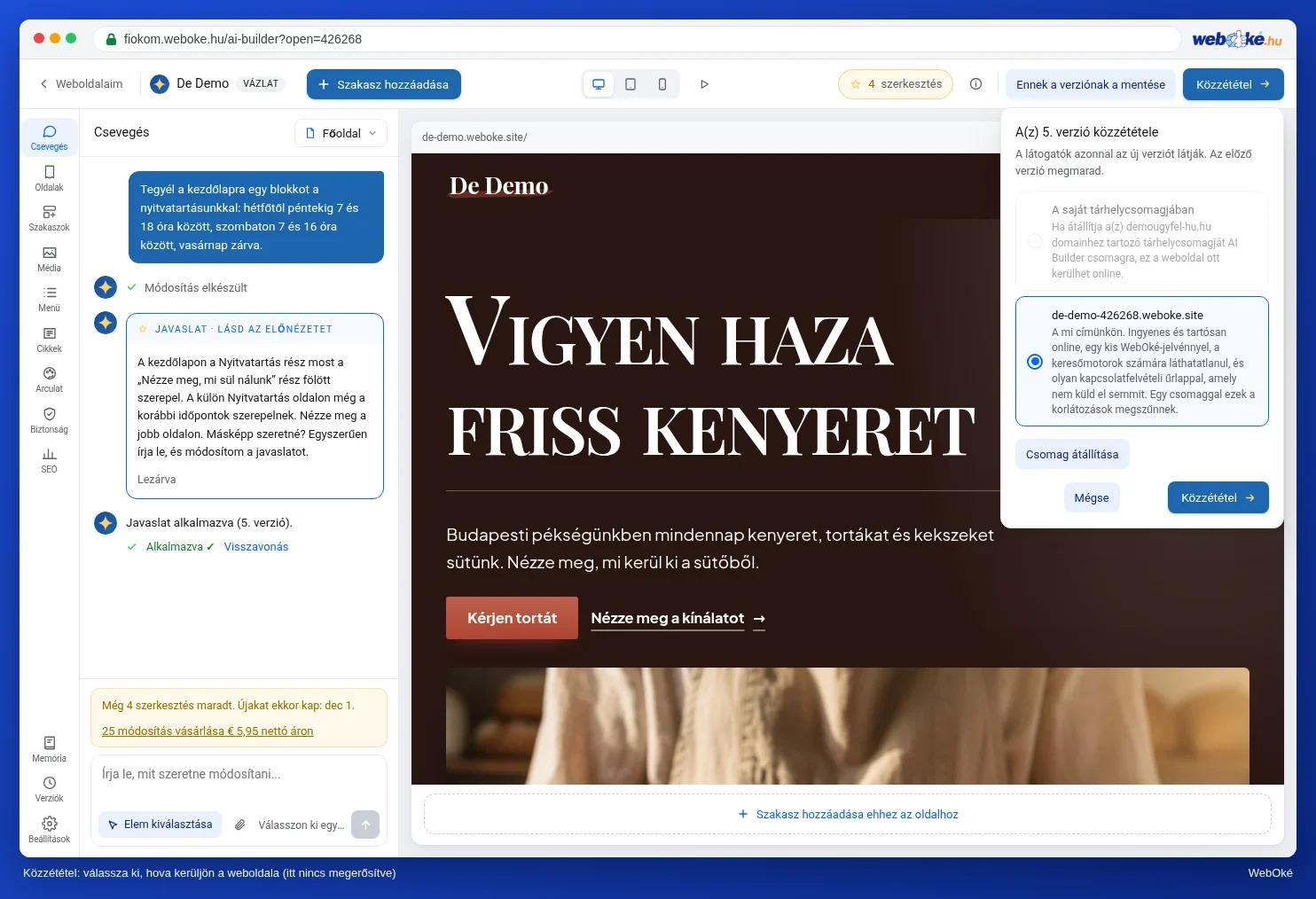
Ha ezután módosít valamit, a látogatók csak a Módosítások közzététele gombra kattintás után látják azt. Ugyanebben az ablakban a weboldal ismét offline is állítható; maga a weboldal megmarad.
Részletes magyarázat képernyőképekkel: A drag-and-drop builder és AI Builder: testreszabás, verziók és közzététel a WebOké kézikönyvben.