
DNS įrašų valdymas Mano WebOké sistemoje (su CNAME, TXT įrašų ir išorinių paslaugų pavyzdžiais)
DNS įrašai nurodo, kur nukreipiamas Jūsų domeno vardas: kuriame serveryje veikia Jūsų svetainė, kur pristatomas Jūsų el. paštas ir kokios paslaugos gali naudoti Jūsų domeną. Portale Mano WebOké visą domenų DNS valdymą atliekate patys. Šiame straipsnyje sužinosite, kaip tai veikia, su pavyzdžiais CNAME ir TXT įrašams bei išorinės paslaugos susiejimui.
DNS įrašų peržiūra ir keitimas
- Prisijunkite prie Mano WebOké.
- Eikite į Mano domenai ir pasirinkite domeną, kurį norite valdyti.
- Atidarykite skirtuką DNS. Dabar matysite visus savo domeno įrašus.
- Spustelėkite + Pridėti įrašą, norėdami sukurti naują įrašą, arba Redaguoti ar Šalinti prie esamo įrašo. Palaikomi visi įprasti įrašų tipai, tokie kaip A, AAAA, CNAME, MX ir TXT.
Šiame lange įveskite Pavadinimą. Pačiam domenui įrašykite @. Subdomenui įveskite tik pirmąją dalį, pavyzdžiui, www arba shop: Jūsų domeno vardas bus pridėtas automatiškai. Po lauku matysite visą pavadinimą.
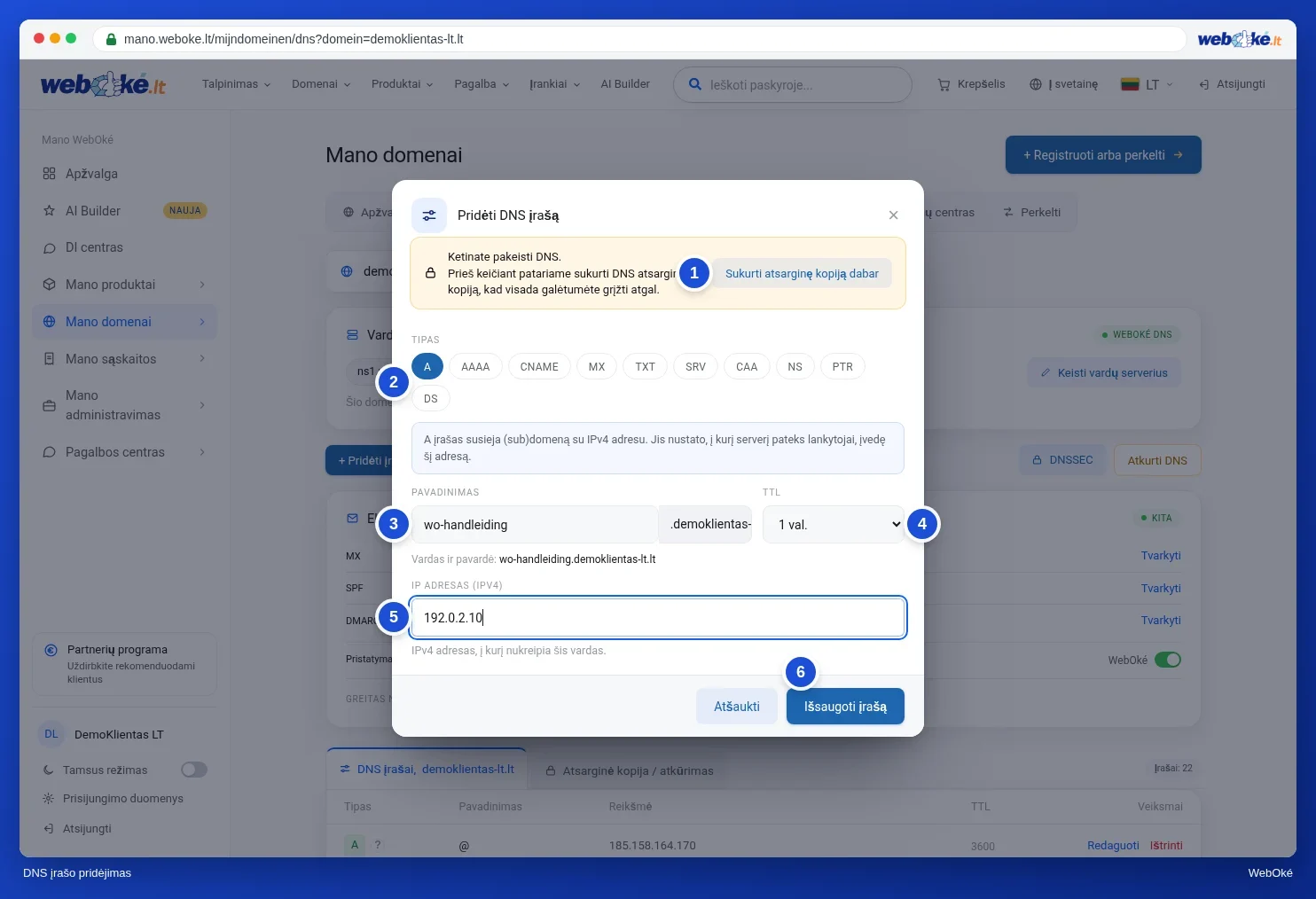
Pirmiausia sukurkite atsarginę kopiją
Ar ketinate atlikti didesnius pakeitimus, pavyzdžiui, nukreipti savo svetainę į kitą serverį arba pakeisti el. pašto įrašus? Tokiu atveju pirmiausia sukurkite savo DNS atsarginę kopiją. Tam lange skirtas mygtukas Sukurti atsarginę kopiją dabar, be to, apie tai Jums primenama. Jei kas nors nepavyksta, atsarginę kopiją galite atstatyti ir viskas vėl veiks kaip anksčiau. Kaip tai veikia, skaitykite straipsnyje Atsarginės DNS kopijos kūrimas ir atstatymas.
Pavyzdys: CNAME įrašas
CNAME įrašas leidžia vieną pavadinimą nukreipti į kitą pavadinimą. To dažnai reikalauja elektroninės parduotuvės platformos, naujienlaiškių paslaugos ir Microsoft 365. Tarkime, norite, kad shop.jouwdomein.nl būtų nukreiptas į shops.voorbeeldplatform.com.
- Spustelėkite + Pridėti įrašą ir pasirinkite tipą CNAME.
- Lauke Pavadinimas įveskite tik shop, be domeno vardo.
- Lauke Nukreipia į įveskite tikslinį pavadinimą su tašku gale: shops.voorbeeldplatform.com.
- Spustelėkite Išsaugoti įrašą.

Type: CNAME Naam: shop Waarde: shops.voorbeeldplatform.com.
Ko negalima daryti su CNAME?
- CNAME negalimas pačiame domene (@). Ten taip pat yra Jūsų MX ir NS įrašai. Jei paslauga reikalauja nukreipti pagrindinį domeną, naudokite A įrašą su paslaugos nurodytu IP adresu.
- CNAME negalimas kartu su kitu tokiu pat pavadinimo įrašu. Jei shop jau yra A įrašas, pirmiausia jį pašalinkite.
Daugiau paaiškinimų: CNAME įrašai ir taškas gale.
Pavyzdys: TXT įrašas patvirtinimui
Tokios paslaugos kaip Google Search Console, Microsoft 365, Google Workspace ir Facebook nori patikrinti, ar domenas priklauso Jums. Jos pateikia kodą, kurį įrašote kaip TXT įrašą savo DNS.
- Spustelėkite + Pridėti įrašą ir pasirinkite tipą TXT.
- Jei paslauga prašo įrašo pačiame domene (arba ties @), lauke Pavadinimas įveskite @. Jei paslauga nurodo savo pavadinimą, pavyzdžiui, _github-challenge-jouwbedrijf, įveskite tik šį pavadinimą, be domeno vardo.
- Lauke Reikšmė įklijuokite iš paslaugos gautą kodą. Kabučių rašyti nereikia.
- Spustelėkite Išsaugoti įrašą. Tada grįžkite į paslaugą ir ten spustelėkite patvirtinimą.
Type: TXT Naam: @ Waarde: google-site-verification=abc123...
Vienu metu galite turėti kelis TXT įrašus, net su tuo pačiu pavadinimu. Tik SPF įrašas (prasideda v=spf1) gali būti tik vienas. Daugiau paaiškinimų: TXT įrašai patvirtinimui.
Domeno arba el. pašto susiejimas su išorine paslauga
Naudojate elektroninės parduotuvės platformą, pavyzdžiui, Shopify, arba siunčiate naujienlaiškius per tokią paslaugą kaip Mailchimp, MailerLite ar Brevo? Tokiu atveju paslauga paprašys pridėti kelis įrašus. Visada tiksliai perkelkite tai, ką nurodo paslauga.
- Svetainė arba el. parduotuvė pas kitą tiekėją: dažniausiai A įrašas pagrindiniam domenui (@) su paslaugos IP adresu ir CNAME įrašas www arba subdomenui, pavyzdžiui, shop. Žr. A arba AAAA įrašo pridėjimas ar keitimas.
- Patvirtinimas: TXT įrašas su kodu, kaip aprašyta aukščiau.
- DKIM naujienlaiškių paslaugai: dažniausiai CNAME arba TXT įrašai su tokiu pavadinimu kaip k1._domainkey. Perkelkite pavadinimą be domeno vardo, o CNAME atveju reikšmės gale pridėkite tašką. Žr. DKIM įjungimas ir patikrinimas.
- SPF papildymas: jei paslauga siunčia laiškus Jūsų domeno vardu, nekurkite antro SPF įrašo, o papildykite esamą įrašą paslaugos include: reikšme. Palikite include:webawere.nl, nes Jūsų svetainė ir formos siunčia laiškus per mūsų serverius. Žr. SPF nustatymas ir papildymas.
v=spf1 a mx include:webawere.nl include:spf.voorbeelddienst.com ~all
Patikrinimas, ar viskas veikia
Pakeitimai įsigalioja iš karto. Dėl DNS talpyklos (įrašo TTL) gali prireikti iki valandos, kol pakeitimą pamatys visi interneto vartotojai, išskirtiniais atvejais iki 24 valandų. Jei patvirtinimas iš karto nepavyksta, palaukite apie penkiolika minučių ir bandykite dar kartą.
Norite patikrinti, ar Jūsų įrašai nustatyti teisingai? Domeno puslapyje portale Mano WebOké atidarykite kortelę Domeno / el. pašto būklė ir spustelėkite Tikrinti iš naujo, arba naudokite viešą įrankį Domeno būklė. Taip pat žr. Domeno ir el. pašto būklė: patikrinimas ir atstatymas.
Naudinga žinoti
- Šalia kiekvieno sąrašo įrašo tipo yra klaustukas. Spustelėkite jį, norėdami paprastais žodžiais sužinoti, ką šis įrašas daro.
- MX, SPF, DMARC, CAA ir SRV įrašams lange yra papildoma pagalba. Žr. DNS pagalbinės priemonės: MX, SPF, DMARC, CAA ir SRV.
- Nesate tikri, kokio įrašo Jums reikia? Drąsiai susisiekite su mumis per Pagalbos centrą, mielai Jums padėsime.
Galbūt įdomu paskaityti: Domeno vardo istorija
Taip pat žr. WebOké vadove: DNS valdymas: įrašų pridėjimas, keitimas ir šalinimas. DirectAdmin vadove: DNS Management atidarymas ir įrašų skaitymas.
Išsamesnis paaiškinimas su ekrano nuotraukomis: DNS portale Mano WebOké ir pas išorinius nameserverius, tokius kaip Cloudflare DirectAdmin vadove.