
Správa DNS záznamov v Môj WebOké (s príkladmi pre CNAME, TXT a externé služby)
DNS záznamy určujú, kam vaša doména smeruje: na ktorom serveri beží vaša webová stránka, kam sa doručuje vaša e-mailová pošta a ktoré služby môžu vašu doménu používať. V Môj WebOké si DNS svojich domén spravujete úplne sami. V tomto článku si prečítate, ako to funguje, s príkladmi pre CNAME a TXT záznamy a pre prepojenie externej služby.
Zobrazenie a úprava DNS záznamov
- Prihláste sa do Môj WebOké.
- Prejdite na Moje domény a vyberte doménu, ktorú chcete spravovať.
- Otvorte kartu DNS. Teraz vidíte všetky záznamy svojej domény.
- Kliknite na + Pridať záznam pre nový záznam, alebo na Upraviť či Odstrániť pri existujúcom zázname. Podporované sú všetky bežné typy záznamov, ako A, AAAA, CNAME, MX a TXT.
V okne vyplníte pole Názov. Pre samotnú doménu napíšte @. Pre subdoménu napíšte len prvú časť, napríklad www alebo shop: vaša doména sa automaticky doplní za ňu. Pod poľom vidíte úplný názov.
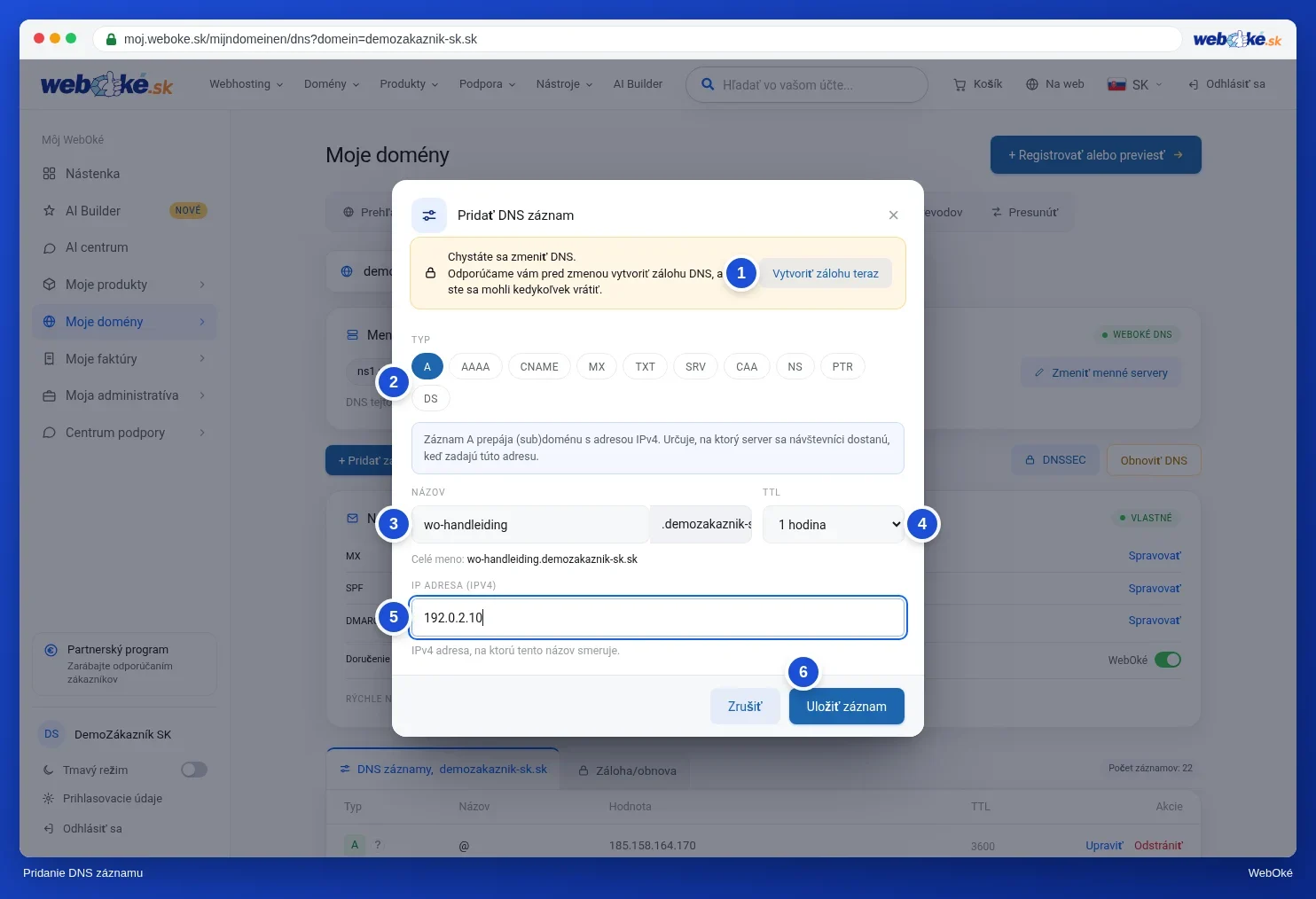
Najprv vytvorte zálohu
Chystáte sa urobiť väčšie zmeny, napríklad presmerovať svoju webovú stránku na iný server alebo upraviť e-mailové záznamy? Najprv si vytvorte zálohu svojho DNS. Okno má na to tlačidlo Vytvoriť zálohu teraz a zároveň vás na to upozorní. Ak sa niečo pokazí, zálohu obnovíte a všetko bude opäť fungovať ako predtým. Ako to funguje, si prečítate v Vytvorenie a obnovenie zálohy DNS.
Príklad: CNAME záznam
CNAME záznam presmerováva jeden názov na iný názov. Platformy internetových obchodov, služby pre newslettery a Microsoft 365 o to často žiadajú. Predstavte si, že chcete, aby shop.vasadomena.sk smerovalo na shops.vzorovaplatforma.com.
- Kliknite na + Pridať záznam a vyberte typ CNAME.
- Do poľa Názov vyplňte iba shop, teda bez vašej domény.
- Do poľa Smeruje na vyplňte cieľový názov, s bodkou na konci: shops.vzorovaplatforma.com.
- Kliknite na Uložiť záznam.

Type: CNAME Naam: shop Waarde: shops.voorbeeldplatform.com.
Čo sa s CNAME nedá?
- Žiadny CNAME na samotnej doméne (@). Tam sa nachádzajú aj vaše MX a NS záznamy. Ak služba žiada o vašu hlavnú doménu, použite A záznam s IP adresou, ktorú služba poskytla.
- Žiadny CNAME popri inom zázname s rovnakým názvom. Ak už existuje A záznam pre shop, najprv ho odstráňte.
Viac vysvetlenia: CNAME záznamy a bodka na konci.
Príklad: TXT záznam na overenie
Služby ako Google Search Console, Microsoft 365, Google Workspace a Facebook chcú vedieť, či je doména vaša. Poskytnú vám kód, ktorý vložíte do svojho DNS ako TXT záznam.
- Kliknite na + Pridať záznam a vyberte typ TXT.
- Žiada služba o záznam na samotnej doméne (alebo na @)? Do poľa Názov vyplňte @. Ak služba žiada o vlastný názov, napríklad _github-challenge-vasafirma, vyplňte iba tento názov, bez vašej domény za ním.
- Do poľa hodnota vložte kód, ktorý ste dostali od služby. Úvodzovky netreba zadávať.
- Kliknite na Uložiť záznam. Potom sa vráťte do služby a kliknite tam na overiť.
Type: TXT Naam: @ Waarde: google-site-verification=abc123...
Môžete mať viacero TXT záznamov vedľa seba, aj s rovnakým názvom. Iba SPF záznam (začína na v=spf1) smie existovať len raz. Viac vysvetlenia: TXT záznamy na overenie.
Prepojenie vašej domény alebo e-mailu s externou službou
Používate platformu internetového obchodu ako Shopify, alebo posielate newslettery cez službu ako Mailchimp, MailerLite či Brevo? Potom vás táto služba požiada o pridanie niekoľkých záznamov. Vždy prevezmite presne to, čo služba uvádza.
- Webová stránka alebo internetový obchod u inej strany: zvyčajne A záznam pre vašu hlavnú doménu (@) s IP adresou služby a CNAME záznam pre www alebo subdoménu ako shop. Pozrite Pridanie alebo úprava A alebo AAAA záznamu.
- Overenie: TXT záznam s kódom, ako je uvedené vyššie.
- DKIM pre službu newsletterov: zvyčajne CNAME alebo TXT záznamy s názvom ako k1._domainkey. Prevezmite názov bez vašej domény za ním a pri CNAME pridajte bodku na konci hodnoty. Pozrite Zapnutie a kontrola DKIM.
- Doplnenie SPF: ak služba posiela poštu v mene vašej domény, nevytvárajte druhý SPF záznam, ale doplňte existujúci záznam o include: danej služby. Ponechajte include:webawere.nl, pretože vaša webová stránka a formuláre odosielajú poštu cez naše servery. Pozrite Nastavenie a doplnenie SPF.
v=spf1 a mx include:webawere.nl include:spf.voorbeelddienst.com ~all
Kontrola, či to funguje
Zmeny sa prejavia okamžite. Kvôli DNS cachingu (TTL záznamu) môže trvať až hodinu, kým zmenu uvidia všetci na internete, vo výnimočných prípadoch až 24 hodín. Nedarí sa overenie hneď? Počkajte štvrť hodiny a skúste to znova.
Chcete skontrolovať, či sú vaše záznamy nastavené správne? Na stránke domény v Môj WebOké otvorte kartu Zdravie domény / e-mailu a kliknite na Skontrolovať znova, alebo použite verejný nástroj Zdravie domény. Pozrite tiež Zdravie domény a e-mailu: kontrola a oprava.
Dobré vedieť
- Za každým typom záznamu v zozname sa nachádza otáznik. Kliknite naň pre vysvetlenie obyčajnými slovami, čo daný záznam robí.
- Pre MX, SPF, DMARC, CAA a SRV ponúka okno dodatočnú pomoc. Pozrite DNS pomocníci: MX, SPF, DMARC, CAA a SRV.
- Nie ste si istí, ktorý záznam potrebujete? Pokojne nás kontaktujte cez Centrum podpory, radi vám poradíme.
Možno vás zaujíma: História domény
Pozrite tiež v príručke WebOké: Správa DNS: pridávanie, úprava a odstraňovanie záznamov. V príručke DirectAdmin: Otvorenie DNS Management a čítanie záznamov.
Podrobné vysvetlenie so snímkami obrazovky: DNS v Môj WebOké a pri externých nameserveroch ako Cloudflare v príručke DirectAdmin.