
SSL-varmenteen aktivointi, uusiminen ja ongelmien ratkaiseminen
SSL-sertifikaatin avulla verkkosivustosi on käytettävissä https-osoitteessa, lukon kanssa osoitepalkissa. WebOkéssa saat ilmaisen Let's Encrypt-sertifikaatin, joka uusiutuu automaattisesti. Alta löydät ohjeet sen käyttöönottoon, aliverkkotunnusten tilanteeseen sekä toimintaohjeet, jos sertifikaatti on vanhentunut tai sivustosi näyttää silti 'ei turvallinen'.
Uudet verkkotunnukset saavat yleensä sertifikaatin automaattisesti muutaman tunnin kuluessa siitä, kun verkkotunnus alkaa osoittaa palvelimellemme. Etkö näe lukkoa? Ota se silloin itse käyttöön DirectAdminissa.
Näin otat sertifikaatin käyttöön
- Kirjaudu DirectAdminiin: siirry Oma WebOké -palvelussa kohtaan Omat tuotteet ja klikkaa hosting-pakettisi kohdalla DirectAdmin.
- Klikkaa kohdassa Tilinhallinta kohtaa SSL/TLS-sertifikaatit. Jos sinulla on useampia verkkotunnuksia, valitse verkkotunnus oikeasta yläkulmasta.
- Välilehdellä Hallitse sertifikaatteja näet, onko sertifikaatti jo olemassa. Jos siinä lukee, että ACME-järjestelmä on poissa käytöstä, siirry välilehdelle ACME-asetukset.
- Kytke Ota ACME käyttöön päälle, jätä muut asetukset ennalleen ja klikkaa alareunasta Tallenna muutokset.
- Palaa kohtaan Hallitse sertifikaatteja ja klikkaa kohdassa Automaattinen sertifikaatin myöntäminen painiketta Pyydä nyt. Vahvista kysymys.
Pyyntö käsitellään taustalla ja kestää yleensä muutaman minuutin. Sen jälkeen sertifikaatti näkyy kohdassa Sertifikaattiluettelo. Se koskee verkkotunnustasi, www-osoitetta sekä mail, ftp, pop ja smtp -osoitteita, ja DirectAdmin uusii sen automaattisesti. Jos et klikkaa Pyydä nyt, DirectAdmin tekee sen itse 24 tunnin kuluessa.
Sertifikaatti aliverkkotunnukselle
Aliverkkotunnus, kuten shop.jouwdomein.nl, saa automaattisesti oman paikkansa sertifikaatissa. Sinun ei tarvitse tilata sitä erikseen.
- Luo aliverkkotunnus kohdassa Aliverkkotunnusten hallinta ja varmista, että se osoittaa DNS:ssä palvelimellemme.
- DirectAdmin pyytää sertifikaatin seuraavalla automaattisella kierroksella, 24 tunnin kuluessa. Jos et halua odottaa, klikkaa kohdassa SSL/TLS-sertifikaatit painiketta Pyydä nyt.
- Näetkö aliverkkotunnuksella palvelimen nimellä olevan sertifikaatin (kuten linux2023.webawere.nl) tai ilmoituksen, että nimi ei täsmää? Silloin aliverkkotunnuksella ei vielä ole omaa sertifikaattia. Tarkista DNS ja pyydä sertifikaatti uudelleen.
- Wildcard-sertifikaatti (*.jouwdomein.nl) on mahdollinen vain, jos verkkotunnuksesi DNS on WebOkéssa (ns1.webawere.nl ja ns2.webawere.nl). Jos DNS on muualla, kuten Cloudflaressa, poista kohdassa ACME-asetukset käytöstä kytkin Suosi wildcard-sertifikaatteja. Saat silloin sertifikaatin erillisillä nimillä, ja se toimii yhtä hyvin.
Lisää tästä löydät artikkelista Sertifikaatti www:lle, aliverkkotunnuksille ja wildcardille. Jos aliverkkotunnus itsessään ei vielä toimi, lue Luotu aliverkkotunnus ei toimi.
Eikö pyyntö onnistu?
Näkyykö kohdassa Epäonnistuneet HTTP-tarkistukset luettelo? Silloin Let's Encrypt ei voi tarkistaa näitä nimiä. Yleensä verkkotunnus ei (vielä) osoita palvelimellemme, esimerkiksi koska siirto on vielä kesken tai DNS on muualla. DNS-muutoksen jälkeen voi kestää muutaman tunnin ennen kuin sertifikaattia voi pyytää. Palvelusta Verkkotunnuksen terveys näet nopeasti, osoittaako verkkotunnuksesi meille.
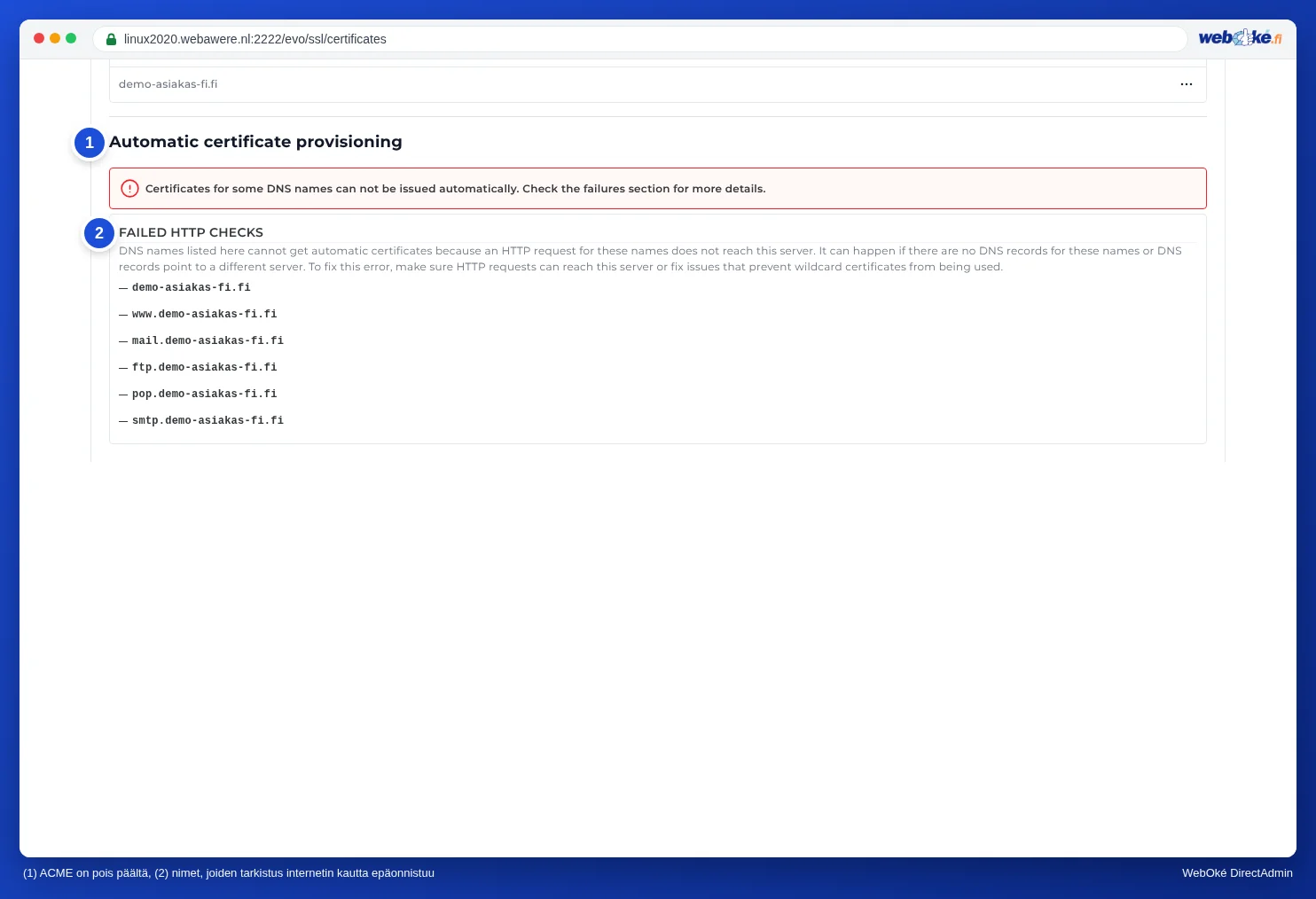
Jos luettelossa on vain mail, ftp, pop tai smtp ja sähköpostisi on muualla, se ei ole ongelma: verkkosivustosi saa sertifikaatin normaalisti.
Sertifikaatti vanhentunut tai ei uusiutunut?
DirectAdmin uusii sertifikaatin automaattisesti, mutta sitä varten Let's Encryptin on joka kerta pystyttävä tarkistamaan verkkotunnuksesi uudelleen. Jos sertifikaatti on vanhentunut, tarkistus on epäonnistunut. Käy läpi seuraavat kohdat:
- Osoittaako verkkotunnuksesi vielä meille? Tarkista A-tietue sekä AAAA-tietue (IPv6). Jos jompikumpi osoittaa toiselle palvelimelle, tarkistus epäonnistuu. Katso Miten tarkistan, että verkkotunnukseni osoittaa oikealle palvelimelle?
- Käytätkö Cloudflaren proxya? Jos oranssi pilvi on päällä, poista se tilapäisesti käytöstä (harmaa pilvi), kunnes sertifikaatti on valmis.
- Onko DNS:ssäsi CAA-tietue? Silloin siinä täytyy olla letsencrypt.org. Lisää se tai poista CAA-tietue.
- Estääkö verkkosivustosi tarkistuksen? Let's Encrypt hakee tiedoston kansiosta
/.well-known/acme-challenge/. Oma sääntö tiedostossa.htaccess, tietoturvalisäosa tai salasanalla suojattu kansio voi estää tämän. Poista sellainen sääntö tilapäisesti tai tee poikkeus kohteelle .well-known. - Oletko joskus ladannut oman sertifikaatin? Jos se on vanhentunut tai ei vastaa nimeä, poista se kohdasta Sertifikaattiluettelo. Sen jälkeen DirectAdmin voi pyytää uuden ilmaisen sertifikaatin.
- Pyydä sertifikaatti uudelleen painikkeella Pyydä nyt, kun olet korjannut syyn.
Kaikki ilmoitukset ja ratkaisut löydät artikkelista Let's Encrypt ei onnistu: syyt ja ratkaisut.
Sertifikaatti aktiivinen, silti 'ei turvallinen'?
Toimiiko sertifikaattisi, mutta selain ei näytä lukkoa tai näyttää ilmoituksen 'ei turvallinen'? Silloin syynä on yleensä jokin näistä:
- Sekasisältö (mixed content): sivusi lataa vielä kuvia, fontteja tai skriptejä osoitteesta http://. Paina selaimessa F12 ja avaa välilehti Console. Siellä näkyy ilmoituksia Mixed Content ja jokaisen http:n kautta latautuvan osan osoite. Vaihda nämä osoitteet muotoon https://.
- Nimi ei ole sertifikaatissa: avaat esimerkiksi www-osoitteen, verkkotunnusosoittimen tai edelleenohjatun verkkotunnuksen, jolla ei ole sertifikaattia. Klikkaa osoitteen vasemmalla puolella olevaa kuvaketta ja tarkista, mille nimelle sertifikaatti on myönnetty. Varmista, että kyseinen nimi osoittaa meille, ja pyydä sertifikaatti uudelleen.
- Avaat sivuston http:n kautta: ohjaa kävijät automaattisesti https-osoitteeseen. Lue Kävijöiden pakollinen uudelleenohjaus https:ään.
Miten korjaat sekasisällön WordPressissä ja muilla verkkosivustoilla, lue artikkelista Ei lukkoa tai 'ei turvallinen': sekasisällön korjaaminen.
Etkö pääse eteenpäin?
Pyydä Oma WebOké -palvelun AI-avustajaa tarkistamaan sertifikaattisi, tai tee tukipyyntö. Mainitse verkkotunnuksesi ja se, mitä näet kohdassa Epäonnistuneet HTTP-tarkistukset.
Laaja ohje kuvakaappauksineen: Ilmaisen Let's Encrypt-sertifikaatin pyytäminen DirectAdmin-oppaassa.