
Reindirizzamento obbligatorio dei visitatori verso https
Ha un certificato SSL sul Suo sito web? Allora vorrà anche che tutti i visitatori arrivino alla versione protetta https, e non più su http. Di seguito legge come impostarlo, e cosa fare se il Suo sito non funziona più dopo questa modifica o dopo un trasferimento.
In DirectAdmin
- Acceda a DirectAdmin: in Mio WebOké vada su I Miei Prodotti e clicchi su DirectAdmin accanto al Suo pacchetto hosting.
- Sotto Gestione account clicchi su Domini e clicchi sul Suo nome di dominio.
- Controlli che Connessione SSL sicura sia attiva. Solo in quel caso vedrà le opzioni qui sotto.
- In SSL attivi l'interruttore Forza SSL con reindirizzamento https.
- Clicchi su Modifica per salvare.
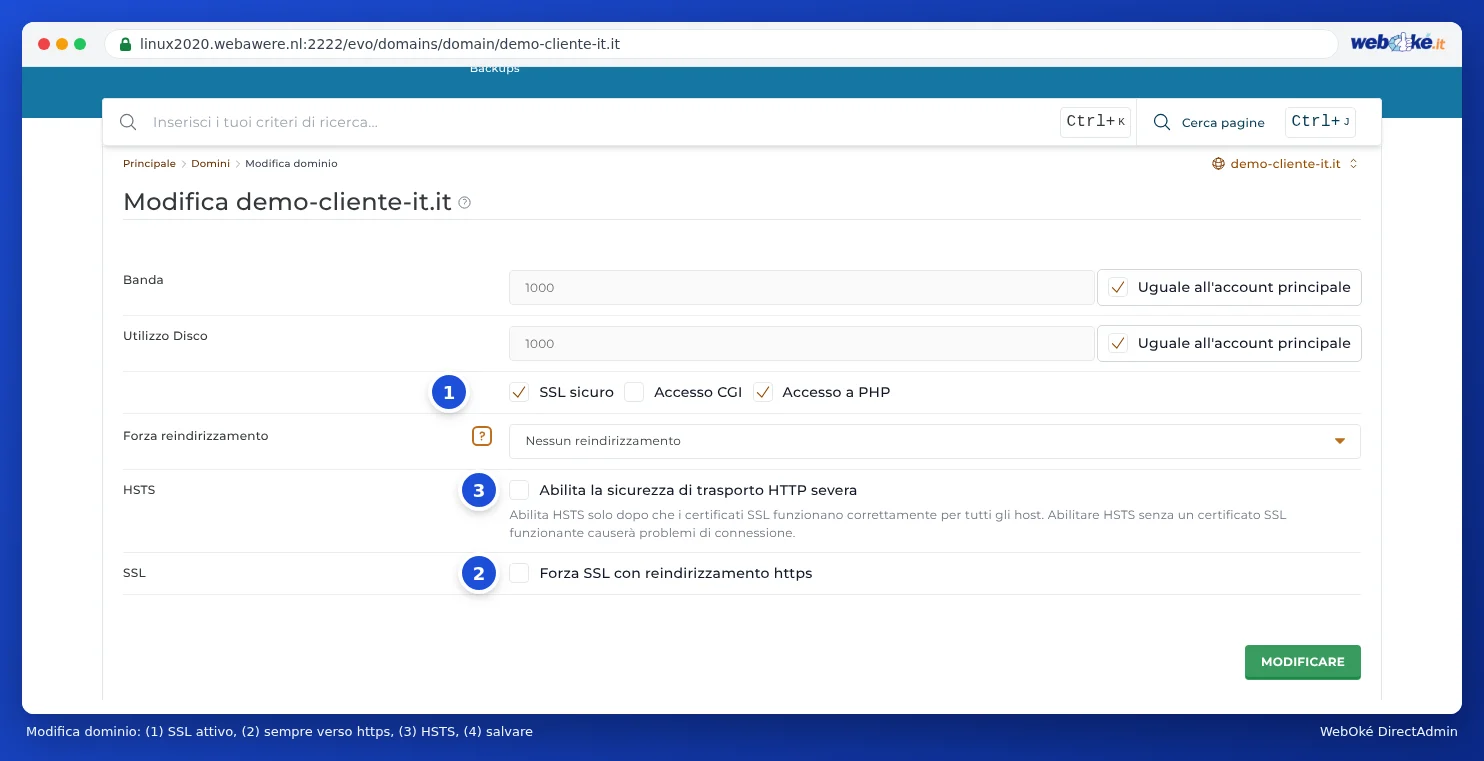
Lì trova anche Abilita HTTP Strict Transport Security (HSTS). Lo attivi solo se il Suo certificato funziona per tutti i nomi: i browser memorizzano HSTS a lungo, e se il certificato in seguito non funziona più, i visitatori non potranno più aprire il Suo sito. In caso di dubbio, lasci HSTS disattivato.
Nella stessa pagina sceglie, in Forza reindirizzamento, se i visitatori devono andare sempre all'indirizzo con www o senza www.
Oppure nel Suo sito web
Molti programmi possono farlo autonomamente. In WordPress imposti, in Impostazioni › Generali, l'indirizzo WordPress e l'indirizzo del sito su https://. Usi un solo reindirizzamento: non contemporaneamente in DirectAdmin e in un plugin o in .htaccess. Altrimenti il Suo sito web potrebbe rimanere bloccato in un ciclo di reindirizzamenti.
Il Suo sito non funziona più dopo https o un trasferimento?
Segua questi passaggi in ordine:
- Provi prima una finestra privata o un altro browser. Il Suo browser potrebbe aver memorizzato una pagina o un reindirizzamento precedente. Se lì funziona, svuoti la cache del Suo browser.
- Messaggio "troppi reindirizzamenti" o "la pagina non reindirizza correttamente"? Allora due impostazioni si rimandano a vicenda. Per esempio Forza SSL e un plugin, una regola personalizzata in
.htaccess, oppure una scelta diversa per con o senza www in DirectAdmin rispetto a WordPress. Disattivi una delle due. Se usa il proxy di Cloudflare con la modalità SSL Flexible, scelga invece Full (strict). - Errore di certificato o un certificato intestato al server? Dopo un trasferimento o una modifica DNS, il certificato spesso non è ancora stato emesso. Questo può avvenire solo quando il dominio punta al nostro server, e a volte richiede alcune ore. Nel frattempo disattivi il reindirizzamento https e richieda il certificato come descritto in Attivare il certificato SSL.
- Ha attivato HSTS mentre il certificato non funzionava ancora? Disattivi HSTS e prima assicuri un certificato funzionante. I visitatori che avevano già aperto il Suo sito in precedenza potranno accedervi nuovamente solo quando il certificato funzionerà.
- Vede su https una pagina vuota o diversa, con il testo che Le chiede di caricare un index.html in private_html? Allora private_html per il Suo dominio è ancora una cartella separata. Legga Messaggio: To change this page, upload a new index.html to your private folder.
L'intero sito web è irraggiungibile, anche senza https? Segua allora la guida Il mio sito web non è raggiungibile.
Non riesce a risolvere il problema? Apra un ticket indicando il Suo nome di dominio e il messaggio che vede.
Veda anche nella guida DirectAdmin: Nessun lucchetto o "non sicuro": risolvere i contenuti misti, Let's Encrypt non funziona: cause e soluzioni e Impostazioni di un dominio: SSL, PHP, www e private_html.
Spiegazione dettagliata con screenshot: Reindirizzare sempre i visitatori verso https nella guida DirectAdmin.